

Cos’è una docking station e ti serve davvero? Guida completa
Se utilizzi un notebook per lavorare, probabilmente conosci il problema: ogni volta che arrivi alla scrivania devi collegare il monitor, la tastiera, il mouse, il cavo di rete e magari anche un disco esterno. Una docking station può semplificare tutto questo, permettendoti di collegare più dispositivi al computer attraverso un unico cavo.
Ma cos’è esattamente una docking station? Come funziona? E soprattutto, vale la pena acquistarne una?
In questa guida scoprirai a cosa serve una docking station per notebook, quali sono le differenze rispetto a un hub USB-C, come verificare la compatibilità e quali caratteristiche considerare prima dell’acquisto. Vedremo anche quando una dock è davvero utile e quando, invece, puoi farne a meno.
-
 DOCKING STATION
FUJITSU DOCKING STATION FPCPR362 USB TYPE-C
€ 30,50(iva incl.)Quantità disponibile: 55Codice: PCR-H-00271Aggiungi al carrello -
 DOCKING STATION
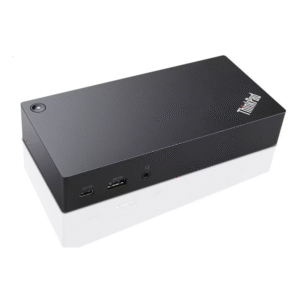
RICONDIZIONATO LENOVO DOCKING STATION THINKPAD USB-C DK1633
€ 30,50(iva incl.)Quantità disponibile: 2Codice: PCR-H-00431Aggiungi al carrello -

 DOCKING STATION
DOCK STATION RICONDIZIONATO HP THUNDERBOLT 230W G2
€ 39,04(iva incl.)Quantità disponibile: 92Codice: PCR-H-00264Aggiungi al carrello -
 DOCKING STATION, LENOVO, PRODOTTI CORRELATI
DOCKSTATION LENOVO THINKPAD THUNDERBOLT 3 DOCK GEN 2 SD20M70247 – CAVO TYPE-C
€ 79,30(iva incl.)Quantità disponibile: 32Codice: PCR-H-00266Aggiungi al carrello -
 DOCKING STATION, LENOVO, PRODOTTI CORRELATI
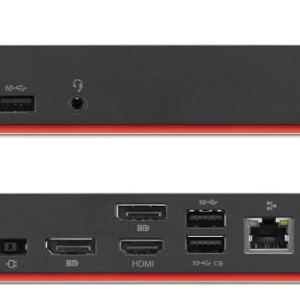
DOCKSTATION LENOVO THINKPAD USB-C DOCK GEN 2 03X7609 CAVO TYPE-C + ALIMENTATORE 90 WATT
€ 67,10(iva incl.)Quantità disponibile: 35Codice: PCR-H-00267Aggiungi al carrello -
ALIMENTATORI, DOCKING STATION
RICONDIZIONATO LENOVO DOCKING STATION THINKPAD USB-C DK1633 + ALIMENTATORE 90 WATT
€ 42,70(iva incl.)Quantità disponibile: 11Codice: PCR-H-00432Aggiungi al carrello -

 ALIMENTATORI, DOCKING STATION
DOCKING STATION HP 2013 ULTRA SLIM HSTNN IX10
€ 30,50(iva incl.)Quantità disponibile: 46Codice: PCR-A-00265Aggiungi al carrello -
 DOCKING STATION
DOCKSTATION HP 3005PR USB 3.0 PORT REPLICATOR
€ 85,40(iva incl.)Quantità disponibile: 10Codice: PCR-A-00882Aggiungi al carrello -
 DOCKING STATION
LENOVO THINKPAD ONELINKDOCK
€ 35,38(iva incl.)Quantità disponibile: 22Codice: PCR-A-00475Aggiungi al carrello
Table of Contents
Cos’è una docking station?
Una docking station è un dispositivo che aggiunge porte e funzionalità a un computer portatile. Consente di collegare diverse periferiche, come monitor esterni, tastiera, mouse, stampante, dispositivi USB e rete Ethernet, utilizzando un unico collegamento al notebook.
In molti casi, la docking station può anche alimentare e ricaricare il computer attraverso lo stesso cavo, se sia la dock sia il notebook supportano questa funzione.
Immagina di avere una postazione di lavoro con due monitor, una tastiera, un mouse e una connessione Internet cablata. Senza una docking station, potresti dover collegare ogni dispositivo separatamente. Con una dock compatibile, colleghi prima tutte le periferiche alla base e poi connetti il notebook con un solo cavo.
Questo rende più semplice passare dal lavoro in mobilità alla scrivania, soprattutto se porti spesso il computer a casa, in ufficio o durante le riunioni.
A cosa serve una docking station per notebook?
La funzione principale di una docking station è trasformare un notebook in una postazione di lavoro più completa, senza dover collegare e scollegare numerosi accessori ogni volta.
Collegare uno o più monitor esterni
Una docking station può offrire uscite video come HDMI e DisplayPort. In base al modello, al notebook e alla connessione utilizzata, può consentire di collegare uno o più monitor esterni.
È una soluzione utile per chi lavora con fogli di calcolo, documenti, programmi di progettazione, applicazioni aziendali o più finestre contemporaneamente.
Prima di acquistare una dock per due o più schermi, verifica il numero di monitor supportati, la risoluzione massima, la frequenza di aggiornamento e le capacità video del computer. Il fatto che una dock abbia due uscite video non significa automaticamente che possa gestire due monitor alla risoluzione desiderata.
Collegare tastiera, mouse e altre periferiche
Le porte aggiuntive permettono di collegare tastiere, mouse, webcam, chiavette USB, stampanti e dischi esterni. Una dock può quindi ridurre il numero di adattatori necessari e rendere la scrivania più ordinata.
Per gli uffici, questa caratteristica è particolarmente pratica quando i dipendenti utilizzano notebook aziendali e condividono postazioni di lavoro.
Ricaricare il notebook con un solo cavo
Alcune docking station supportano la ricarica del notebook attraverso USB-C o Thunderbolt. Questa funzione è spesso indicata come Power Delivery.
La potenza erogata deve però essere sufficiente per il computer collegato. Un notebook leggero può richiedere meno energia rispetto a una workstation professionale. Se la dock non fornisce la potenza necessaria, potrebbe essere opportuno continuare a utilizzare anche l’alimentatore originale.
Utilizzare la rete Ethernet
Molte docking station includono una porta Ethernet per collegare il computer alla rete tramite cavo. Questo può essere utile negli uffici in cui si preferisce una connessione cablata per stabilità, gestione della rete o esigenze aziendali.
Non tutte le dock offrono le stesse porte: controlla quindi la dotazione prima di scegliere.
Docking station o hub USB-C: qual è la differenza?
Docking station e hub USB-C possono sembrare simili, ma non sono sempre progettati per le stesse esigenze.
Un hub USB-C è generalmente più piccolo e leggero. Aggiunge alcune porte al notebook, per esempio USB-A, HDMI e lettori di schede. È adatto a chi ha bisogno di collegare poche periferiche o desidera una soluzione facile da trasportare.
Una docking station è spesso più completa e può includere più uscite video, Ethernet, numerose porte USB e alimentazione per il notebook. Alcuni modelli sono progettati per rimanere sulla scrivania e gestire una postazione con più monitor.
La differenza non dipende soltanto dalle dimensioni. Esistono hub molto completi e dock compatte. Per questo è meglio confrontare le specifiche tecniche anziché basarsi solo sul nome del prodotto.
In generale, scegli un hub se devi collegare occasionalmente un monitor e qualche accessorio. Valuta una docking station se utilizzi ogni giorno molte periferiche e vuoi collegare il notebook alla scrivania con un unico cavo.
USB-C, Thunderbolt e DisplayLink: cosa devi sapere
Uno degli errori più comuni è pensare che tutte le porte USB-C offrano le stesse funzionalità. Il connettore può avere la stessa forma, ma le capacità possono essere diverse.
USB-C non significa sempre uscita video
Alcune porte USB-C supportano soltanto il trasferimento dati e la ricarica. Altre supportano anche l’uscita video tramite DisplayPort Alt Mode. Se vuoi collegare un monitor attraverso una dock USB-C, devi verificare che la porta del notebook supporti questa funzione.
Consulta il manuale del computer oppure la pagina di supporto del produttore per conoscere le capacità effettive della porta.
Quando scegliere una docking station Thunderbolt
Thunderbolt utilizza il connettore USB-C e può offrire una connessione ad alta velocità per dati, video e alimentazione. È una scelta interessante per configurazioni professionali con più monitor e periferiche, ma il notebook deve supportare la tecnologia richiesta dalla dock.
Controlla anche la versione supportata, i requisiti di alimentazione e le caratteristiche delle uscite video. Un connettore fisicamente compatibile non garantisce che tutte le funzioni siano disponibili.
Che cos’è DisplayLink?
Alcune docking station universali utilizzano la tecnologia DisplayLink per gestire le uscite video tramite una connessione USB. A seconda del modello e del sistema operativo, potrebbe essere necessario installare il software o i driver specifici.
Questa soluzione può essere utile quando si devono collegare più monitor a computer diversi, ma è importante verificare le condizioni di compatibilità e le esigenze del proprio ambiente di lavoro.
Per approfondire le differenze tra le connessioni, puoi consultare la guida ufficiale Dell sulle docking station.
Come scegliere la docking station giusta
La dock migliore è quella che funziona con il tuo computer e offre le connessioni di cui hai realmente bisogno. Prima di acquistare, valuta questi aspetti.
1. Compatibilità con il notebook
Controlla marca, modello e porte del computer. Verifica se supporta USB-C con uscita video, Thunderbolt o un sistema di docking proprietario. Alcuni notebook professionali più datati utilizzano connettori specifici, quindi non tutte le dock universali sono adatte.
2. Numero di monitor e risoluzione
Se lavori con due monitor, assicurati che la dock supporti entrambi contemporaneamente. Controlla la risoluzione, la frequenza di aggiornamento e il numero massimo di schermi previsto dal produttore.
Considera anche le capacità della scheda grafica e del sistema operativo: il limite finale dipende dall’intera configurazione, non soltanto dalla dock.
3. Potenza di ricarica
Se vuoi utilizzare un solo cavo per collegamento e alimentazione, verifica la potenza supportata dalla docking station e quella richiesta dal notebook. Per una workstation ad alte prestazioni, la potenza disponibile potrebbe non essere sufficiente.
4. Porte disponibili
Pensa agli accessori che utilizzi ogni giorno. Potresti aver bisogno di HDMI, DisplayPort, USB-A, USB-C, Ethernet, audio o lettori di schede. Non è necessario acquistare la dock con il maggior numero di porte: è più utile scegliere quella adatta alle tue periferiche.
5. Sistema operativo e driver
Verifica che il modello sia compatibile con Windows, macOS o Linux, in base al computer utilizzato. Alcune funzioni, come la gestione di più monitor o determinate opzioni di rete, possono variare a seconda del sistema operativo e della tecnologia della dock.
Ti serve davvero una docking station?
Non tutti hanno bisogno di una docking station. La decisione dipende da come utilizzi il notebook e da quante periferiche colleghi.
Una docking station è probabilmente utile se:
- lavori ogni giorno alla scrivania con monitor esterni;
- colleghi frequentemente il notebook a tastiera, mouse, Ethernet e altre periferiche;
- passi spesso dalla mobilità alla postazione fissa;
- vuoi ridurre il numero di cavi da collegare ogni volta;
- utilizzi una postazione condivisa in ufficio.
Potresti non averne bisogno se utilizzi il notebook principalmente in mobilità, colleghi soltanto un monitor o hai già tutte le porte necessarie. In questi casi, un semplice adattatore USB-C o un hub compatto può essere sufficiente.
Per esempio, chi utilizza il notebook soprattutto per email, documenti e navigazione potrebbe non trarre grandi vantaggi da una dock professionale. Un progettista che collega due monitor, dispositivi di archiviazione e rete cablata ogni mattina, invece, potrebbe trovare la docking station molto più comoda.
Docking station e notebook ricondizionati: cosa controllare?
Una docking station può essere un accessorio utile anche per chi sceglie un notebook ricondizionato. Un portatile professionale può diventare una postazione fissa completa, mantenendo la possibilità di essere trasportato quando serve.
Prima di acquistare una dock per un notebook ricondizionato, verifica il modello esatto e le caratteristiche delle sue porte. Non presumere che ogni USB-C supporti video, Thunderbolt o ricarica.
Controlla inoltre che l’alimentazione sia adeguata e che le uscite video siano compatibili con i monitor che possiedi. Se stai acquistando un computer per l’ufficio, può essere utile confrontare le opzioni nella sezione notebook ricondizionati e nel catalogo computer ricondizionati.
Se devi completare la tua postazione, puoi esplorare anche il catalogo di PC Ricondizionati e la categoria monitor. Verifica sempre la disponibilità effettiva dei singoli prodotti prima di pianificare l’acquisto.
Conclusione: vale la pena acquistare una docking station?
Una docking station è particolarmente utile per chi utilizza il notebook come computer principale e lavora ogni giorno con più periferiche. Consente di organizzare meglio la scrivania, semplificare i collegamenti e, con un modello compatibile, gestire monitor, rete, accessori e ricarica attraverso un solo cavo.
Non è però un accessorio indispensabile per tutti. Se hai bisogno soltanto di una porta aggiuntiva o di collegare occasionalmente un monitor, un hub USB-C può essere una soluzione più semplice.
Prima di acquistare, controlla la compatibilità del notebook, il numero di monitor supportati, le porte disponibili, la potenza di ricarica e gli eventuali requisiti software. In questo modo potrai scegliere una docking station adatta alle tue esigenze, senza spendere per funzioni che non utilizzerai.
FAQ: domande frequenti sulla docking station
Che cos’è una docking station e a cosa serve?
Una docking station è un dispositivo che permette di collegare un notebook a più periferiche attraverso una sola connessione principale. Può includere porte USB, uscite HDMI o DisplayPort, Ethernet e altre connessioni. Alcuni modelli possono anche ricaricare il notebook tramite USB-C o Thunderbolt. È utile soprattutto per chi lavora alla scrivania e vuole passare rapidamente dall’uso portatile a una postazione completa senza collegare ogni accessorio separatamente.
Qual è la differenza tra docking station e hub USB-C?
Un hub USB-C è generalmente pensato per aggiungere alcune porte al computer in modo compatto, mentre una docking station può offrire una connettività più ampia, più uscite video, Ethernet e alimentazione del notebook. Tuttavia, le caratteristiche variano da modello a modello. Prima di scegliere, confronta il numero di porte, il supporto per i monitor, la potenza di ricarica e la compatibilità con il tuo notebook, invece di basarti soltanto sul nome dell’accessorio.
Tutte le docking station funzionano con qualsiasi notebook?
No. La compatibilità dipende dalle porte del notebook, dalla tecnologia utilizzata dalla dock e dal sistema operativo. Una dock USB-C che gestisce i monitor richiede una porta compatibile con l’uscita video, mentre una dock Thunderbolt richiede il supporto della tecnologia prevista. Alcune dock universali utilizzano DisplayLink e possono richiedere driver specifici. Prima dell’acquisto, consulta il manuale del computer e la documentazione della docking station per evitare problemi di collegamento.
Posso collegare due monitor a una docking station?
Sì, molte docking station supportano due monitor esterni o anche più schermi, ma il risultato dipende dal modello della dock, dal notebook, dalla scheda grafica e dal sistema operativo. Devi verificare le risoluzioni supportate, le frequenze di aggiornamento e il numero massimo di display utilizzabili contemporaneamente. La presenza di due porte HDMI o DisplayPort non garantisce da sola che entrambi i monitor funzionino nella configurazione desiderata. Controlla sempre le specifiche tecniche prima di acquistare.
Una docking station può ricaricare un notebook ricondizionato?
Sì, se il notebook e la docking station supportano la ricarica attraverso la connessione utilizzata e se la potenza erogata è sufficiente. Alcuni computer richiedono più energia di quella fornita da dock compatte, soprattutto se sono workstation professionali. In questi casi potrebbe essere necessario collegare anche l’alimentatore originale. Prima dell’acquisto, verifica il modello esatto del notebook, la potenza richiesta e le specifiche della dock, così da evitare ricariche lente o alimentazione insufficiente.


