Come configurare una rete di PC ricondizionati in ufficio nel 2026
Come configurare una rete di PC ricondizionati in ufficio, Creare una rete informatica in ufficio non significa soltanto collegare alcuni computer a Internet. Una rete aziendale ben organizzata permette ai dipendenti di condividere file, usare stampanti, accedere alle applicazioni di lavoro e collaborare in modo più semplice.
Utilizzare PC ricondizionati per l’ufficio può aiutare a contenere il costo iniziale dell’hardware. Per ottenere una rete affidabile, però, è importante verificare la compatibilità dei computer, scegliere le giuste apparecchiature di rete e configurare correttamente sicurezza e accessi.
In questa guida vedremo come impostare una rete di PC ricondizionati in ufficio, dalle prime verifiche fino ai controlli finali.
Table of Contents
1. Pianificare la rete aziendale prima di collegare i computer
Prima di acquistare o configurare i dispositivi, definisci come verrà utilizzata la rete. Un piccolo ufficio con pochi dipendenti ha esigenze diverse rispetto a un’azienda con più reparti, server e applicazioni gestionali.
Quanti computer devono essere collegati?
Fai un elenco dei dispositivi che dovranno accedere alla rete: PC desktop, notebook, stampanti, server, telefoni VoIP e access point Wi-Fi.
Considera anche eventuali dispositivi futuri. Uno switch con porte sufficienti per tutti i computer e qualche collegamento aggiuntivo può evitare di dover sostituire subito l’apparecchiatura.
Quali risorse devono essere condivise?
Stabilisci se i dipendenti dovranno accedere a cartelle comuni, stampanti di rete, software gestionali o archivi centralizzati.
Questa scelta influenza la configurazione. Per esempio, una rete in cui tutti i computer devono accedere agli stessi documenti richiede una gestione degli accessi e dei backup più attenta rispetto a una rete utilizzata soltanto per Internet.
2. Verificare i PC ricondizionati prima della configurazione
Non è necessario che tutti i computer siano identici, ma devono essere compatibili con i programmi aziendali e con il sistema di gestione della rete.
Controllare sistema operativo e aggiornamenti
Verifica che ogni computer utilizzi un sistema operativo ancora supportato e compatibile con le applicazioni dell’azienda. Controlla inoltre che siano disponibili gli aggiornamenti di sicurezza e i driver necessari.
Un PC che non riceve più aggiornamenti può aumentare i rischi per la rete, anche se continua ad avviarsi e a svolgere le attività di base.
Controllare scheda di rete e connessioni
Ogni computer deve poter collegarsi alla rete tramite Ethernet, Wi-Fi o entrambi. Per le postazioni fisse, una connessione Ethernet può essere utile quando servono stabilità e velocità costanti.
Controlla anche lo stato delle porte, del cavo di rete e dell’adattatore wireless, se presente.
Preparare ogni computer
Prima di collegare i PC alla rete aziendale:
- Verifica le condizioni hardware e il funzionamento delle periferiche.
- Installa gli aggiornamenti e i driver necessari.
- Rimuovi eventuali account, dati o programmi non pertinenti all’azienda.
- Configura un account di lavoro con permessi appropriati.
Se acquisti notebook, puoi consultare i notebook Lenovo ricondizionati . Verifica sempre il modello e le specifiche effettive: non tutti i notebook sono adatti alle stesse attività aziendali.
3. Scegliere router, switch e connessione Wi-Fi
I PC non creano da soli una rete aziendale: servono dispositivi che permettano loro di comunicare.
Router e firewall
Il router collega la rete locale a Internet e gestisce il traffico tra la rete interna e quella esterna. Molti router includono funzioni di firewall, ma le caratteristiche e le opzioni di sicurezza cambiano da modello a modello.
Per un ufficio, scegli un dispositivo adatto al numero di utenti e ai servizi utilizzati. Se l’azienda tratta dati riservati o ha più reparti, potrebbe essere utile una configurazione professionale con regole di accesso e reti separate.
Switch Ethernet
Lo switch permette di collegare più dispositivi tramite cavi di rete. Per scegliere quello adatto, considera il numero di porte, la velocità supportata e l’eventuale necessità di alimentare dispositivi come access point tramite PoE.
Un piccolo ufficio può utilizzare uno switch semplice, mentre una rete più articolata può richiedere funzionalità di gestione avanzate.
Wi-Fi aziendale
Il Wi-Fi è utile per notebook e dispositivi mobili. Posiziona gli access point in modo da coprire le aree di lavoro e proteggi la rete con impostazioni di sicurezza adeguate.
Se possibile, mantieni separata la rete degli ospiti da quella utilizzata per i computer aziendali e le risorse interne.
4. Configurare la rete LAN, passo dopo passo
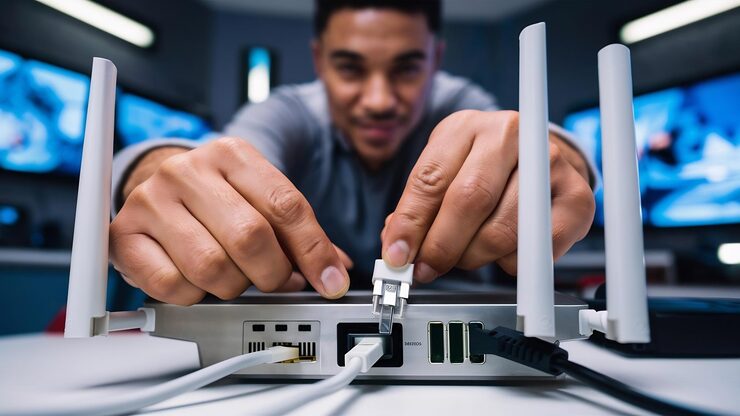
Una rete LAN (Local Area Network) collega dispositivi all’interno di uno spazio limitato, come un ufficio. La configurazione può variare in base al router e al sistema operativo, ma i passaggi di base sono simili.
Passaggio 1: collegare i dispositivi
Collega il router alla connessione Internet. Collega poi lo switch al router e i PC allo switch tramite cavi Ethernet. I dispositivi wireless possono collegarsi alla rete Wi-Fi aziendale.
Verifica che le spie di collegamento delle porte siano attive, se presenti.
Passaggio 2: configurare l’indirizzamento IP
Gli indirizzi IP identificano i dispositivi all’interno della rete. In molte reti di piccoli uffici, il router assegna automaticamente gli indirizzi tramite DHCP.
Per una configurazione semplice, lascia l’assegnazione automatica sui computer, a meno che l’amministratore di rete non abbia previsto indirizzi fissi o prenotazioni DHCP per determinati dispositivi.
Evita di assegnare manualmente indirizzi senza conoscere la configurazione della rete: due dispositivi con lo stesso indirizzo possono causare problemi di comunicazione.
Passaggio 3: verificare la connessione
Da ogni PC, controlla che la connessione sia attiva e prova ad aprire alcuni siti affidabili. Se un computer non riesce a collegarsi, verifica prima il cavo o il Wi-Fi, poi le impostazioni di rete.
Se la rete utilizza un server DNS specifico o altre impostazioni aziendali, non modificarle senza conoscere la configurazione prevista.
Passaggio 4: dare nomi chiari ai computer
Assegna a ogni PC un nome facilmente riconoscibile, seguendo una regola condivisa, per esempio UFFICIO-01 o CONTABILITA-02.
Nomi ordinati semplificano l’assistenza tecnica, l’inventario e l’identificazione dei dispositivi nelle attività di amministrazione.
5. Condividere file e stampanti in modo organizzato
Una rete aziendale è utile quando i dipendenti possono accedere alle risorse necessarie senza compromettere la riservatezza dei dati.
Condivisione dei file
Per documenti importanti, è preferibile utilizzare una soluzione centralizzata con gestione degli utenti e dei permessi, come un server aziendale o un servizio cloud adatto alle esigenze dell’organizzazione.
Evita di rendere accessibili a tutti le cartelle personali o i documenti riservati. Crea invece cartelle condivise per reparto o progetto e assegna i permessi in base alle mansioni.
Stampanti di rete
Una stampante collegata alla rete può essere utilizzata da più computer. Può essere collegata direttamente allo switch tramite Ethernet o, se supportato, tramite Wi-Fi.
Installa il driver corretto su ogni PC oppure utilizza il metodo di distribuzione previsto dall’amministratore. Per documenti sensibili, verifica se la stampante offre funzioni come autenticazione o rilascio protetto dei lavori.
Gestione degli account
Ogni dipendente dovrebbe utilizzare un account personale, evitando account amministrativi condivisi per le normali attività.
Assegna i permessi minimi necessari per svolgere il lavoro. Gli account con privilegi amministrativi dovrebbero essere limitati alle persone che devono effettivamente gestire i sistemi.
6. Proteggere la rete aziendale
La sicurezza deve essere parte della configurazione iniziale, non un’aggiunta da rimandare.
Aggiornamenti e protezione dei dispositivi
Mantieni aggiornati sistemi operativi, browser, applicazioni e firmware dei dispositivi di rete. Attiva le protezioni disponibili e rimuovi software che non serve all’attività.
Per approfondire le misure di sicurezza informatica, consulta le indicazioni dell’Agenzia per la Cybersicurezza Nazionale .
Password e accessi
Usa password robuste e diverse per gli account importanti. Quando disponibile, attiva l’autenticazione a più fattori, soprattutto per gli account amministrativi e i servizi cloud.
Non lasciare le credenziali del router o degli altri dispositivi con le impostazioni predefinite. Conserva le credenziali in un sistema sicuro e limita l’accesso a chi ne ha bisogno.
Backup dei dati
Un backup protegge i documenti aziendali da guasti, cancellazioni accidentali e alcuni incidenti informatici. Pianifica copie regolari dei dati importanti e verifica periodicamente che sia possibile ripristinarli.
Una cartella condivisa in rete non è, da sola, un backup: se un file viene cancellato o cifrato da un attacco, il problema potrebbe propagarsi anche ai dati condivisi.
Separare la rete degli ospiti
Se l’ufficio offre Wi-Fi ai visitatori, utilizza una rete ospiti separata, quando possibile. In questo modo i dispositivi esterni non devono avere accesso diretto alle cartelle, alle stampanti o ai computer aziendali.
Per approfondire la protezione dei dati personali, puoi consultare il Garante per la protezione dei dati personali .
7. Testare la rete e risolvere i problemi più comuni
Dopo la configurazione, esegui un controllo da ogni postazione. Verifica l’accesso a Internet, alle cartelle condivise, alle stampanti e alle applicazioni aziendali.
| Problema | Cosa controllare |
|---|---|
| Un PC non si collega | Cavo, Wi-Fi, scheda di rete e configurazione IP |
| Internet non funziona su nessun PC | Router, collegamento Internet e switch |
| Una cartella non è accessibile | Permessi, account e impostazioni di condivisione |
| La stampante non compare | Collegamento alla rete, driver e configurazione |
| La rete è lenta | Qualità del Wi-Fi, cavi, switch e traffico di rete |
Se il problema riguarda più dispositivi, controlla prima gli elementi condivisi, come router e switch. Se riguarda un solo PC, verifica le impostazioni e l’hardware di quella postazione.
Crea un inventario della rete
Registra il nome di ogni computer, il modello, il sistema operativo, la posizione e l’utente assegnato. Annota anche i dispositivi di rete e le informazioni necessarie per l’assistenza, conservando le credenziali in modo sicuro.
Un inventario aggiornato aiuta a individuare rapidamente i dispositivi da aggiornare, riparare o sostituire.
8. Quanto costa configurare una rete con PC ricondizionati?
Il costo dipende dal numero di postazioni e dalla struttura della rete. Oltre ai computer, considera router, switch, access point, cavi, eventuali server o servizi cloud, licenze software e assistenza tecnica.
Il ricondizionato può ridurre l’investimento iniziale sui computer, ma è importante valutare il costo complessivo e non soltanto il prezzo di ogni singola macchina.
Puoi iniziare confrontando le soluzioni disponibili nello shop di PC Ricondizionati e consultare la homepage di PC Ricondizionati per esplorare le categorie disponibili.
Per le aziende, è utile anche considerare il tempo necessario per preparare i dispositivi, trasferire i dati, configurare gli account e verificare la sicurezza della rete.
Checklist finale prima di utilizzare la rete
Controlli di configurazione
0/9Tutti i PC sono compatibili con i programmi aziendali e ricevono aggiornamenti di sicurezza.Router, switch e access point sono configurati correttamente.Ogni computer ha un nome chiaro e un account di lavoro.La connessione Internet e l’accesso alle risorse condivise sono stati testati.Le cartelle e le stampanti sono accessibili solo agli utenti autorizzati.Le password predefinite sono state sostituite e gli accessi amministrativi sono limitati.È previsto un backup regolare dei dati importanti e viene verificato il ripristino.La rete degli ospiti è separata da quella aziendale, se disponibile.È stato creato un inventario dei dispositivi e della configurazione.
Conclusione
Configurare una rete di PC ricondizionati in ufficio richiede pianificazione, dispositivi compatibili e attenzione alla sicurezza. Una rete ben organizzata permette di condividere risorse, gestire gli accessi e lavorare con maggiore continuità.
Prima di iniziare, verifica i computer, scegli router e switch adeguati, configura gli indirizzi IP e organizza la condivisione di file e stampanti. Completa il lavoro con aggiornamenti, password sicure, backup e test da ogni postazione.
Per reti aziendali complesse o che trattano dati sensibili, è opportuno affidarsi a un tecnico qualificato per progettazione, configurazione e verifica della sicurezza.
FAQ: domande frequenti sulla rete di PC ricondizionati in ufficio
1. Posso collegare PC ricondizionati e computer nuovi nella stessa rete aziendale?
Sì, è possibile collegare computer ricondizionati e nuovi nella stessa rete, purché siano compatibili con le impostazioni e i servizi utilizzati dall’azienda. È importante verificare sistema operativo, aggiornamenti, schede di rete e requisiti delle applicazioni. Ogni dispositivo dovrebbe avere un nome identificabile e un account appropriato. Prima di renderlo disponibile agli utenti, controlla che possa accedere soltanto alle risorse autorizzate e che rispetti le regole di sicurezza aziendali.
2. È necessario che tutti i PC ricondizionati abbiano lo stesso sistema operativo?
Non sempre, ma utilizzare sistemi operativi compatibili e supportati può semplificare la gestione e l’assistenza. Alcune applicazioni aziendali potrebbero richiedere una specifica versione di Windows o particolari configurazioni. Sistemi differenti possono anche avere procedure diverse per aggiornamenti, condivisione e gestione degli account. Prima di mescolare dispositivi con sistemi diversi, verifica i requisiti dei programmi e stabilisci come mantenere aggiornati e protetti tutti i computer della rete.
3. Meglio collegare i PC dell’ufficio tramite Ethernet o Wi-Fi?
Dipende dalla postazione e dalle esigenze di lavoro. Ethernet è spesso pratica per computer fissi che devono mantenere una connessione stabile, mentre il Wi-Fi offre maggiore flessibilità per notebook e dispositivi mobili. La qualità del collegamento wireless dipende da copertura, interferenze, distanza e caratteristiche degli access point. In un ufficio, puoi utilizzare una soluzione mista: cavi per le postazioni fisse e Wi-Fi protetto per i dispositivi mobili, mantenendo separate le reti aziendali e ospiti quando possibile.
4. Come posso condividere file tra PC ricondizionati senza esporre i dati aziendali?
Per condividere documenti in modo sicuro, utilizza cartelle centralizzate o servizi aziendali che permettano di gestire utenti e autorizzazioni. Crea gruppi o cartelle in base ai reparti e assegna soltanto i permessi necessari. Evita di rendere tutti i file accessibili a ogni dipendente e non usare un unico account condiviso per tutti. Mantieni aggiornati i sistemi, proteggi gli account e pianifica backup verificati, così da ridurre i rischi di perdita o accesso non autorizzato ai dati.
5. Quali controlli devo fare se un PC ricondizionato non si collega alla rete dell’ufficio?
Inizia dai controlli semplici: verifica che il cavo sia collegato correttamente o che il Wi-Fi sia attivo e connesso alla rete giusta. Controlla poi che la scheda di rete funzioni, che il computer riceva un indirizzo IP valido e che non ci siano impostazioni manuali errate. Se il problema riguarda soltanto un PC, confronta la sua configurazione con quella di un dispositivo funzionante. Se più computer perdono la connessione, verifica router, switch e collegamento Internet. Per modifiche alla configurazione aziendale, coinvolgi l’amministratore di rete.